Selasa, 01 November 2022

PRAKTEK PEMBAHASAN UKK PAKET 1 TAHUN 2022


PRAKTEK PEMBAHASAN UKK PAKET 1 TAHUN 2022


PEMBAHASAN UKK PAKET 1 TAHUN 2022


1.    Peralatan dan Bahan

1)          2 Router Mikrotik

2)          1 Buah PC

3)          1 Laptop

4)          3 Buah Kabel LAN (1 ke Internet, 1 Router Utama ke Switch, 1 ke PC untuk Setting/Konfigurasi

2.    Menghubungkan Router UtamaSwitch dan PC

 Langkahnya :

1)    Router UtamaEther1 dihubungkan ke INTERNET

Ether2 Router Utama, dihubungkan ke Switch pada Ether1

2)    Hubungkan PC/Komputer yang digunakan untuk setting ke Router Utama dulu pada ether4/yang tdk digunakan.

Setelah selesai setting Router Utama, Kabel ke PC/Komputer pindahkan ke SWITCH untuk disetting/Konfigurasi pada ether4/ ether yang terakhir.


3.    Pastikan IP Address di Komputer sudah dikosongkan

4.    Buka Aplikasi Winbox yang terkoneksi ke Router Utama dulu


5.    Meresset Mikrotik terlebih dahulu

6.    Mengubah Identitas, di Menu System Identity

7.    Mengubah nama-nama Interface sesuai Soal.

-         Ether1-INTERNET

-         Ether2-SWITCH

-         WLAN1-HOTSPOT, Diaktifkan di Menu Wirelessnya


8.    Menambahkan VLAN10 dan VLAN20 yang melewati Ether2-SWITCH

Langkahnya :

-         Klik Interface

-         Pada Tab Interface, Klik tanda +, Klik VLAN

-         Tab General, Name = VLAN10 Lab Admin, VLANID = 10

Interface = Ether2-SWITCH

-         Tambahkan lagi VLAN20

-         Klik tanda +, Klik VLAN

-         Tab General, Name = VLAN20 Lab Jaringan, VLANID = 20

Interface = Ether2-SWITCH

9.    Mengatur DHCP Client di Ether1-ROUTER Utama

10.           Mengatur DNS

11.           Mengatur Router Gateway

12.           Mengatur Firewall NAT

13.           Membuat IP Address masing masing Ether/VLAN Sesuai Soal

-         IP Address interface VLAN10 Lab Admin = 192.168.10.1/28

-         IP Address interface VLAN20 Lab Jaringan = 192.168.20.1/28

-         Ip Address WLAN-HOTSPOT = 192.168.30.1/24

14.           Membuat DHCP Pool masing2 VLAN dan Hotspotnya.

-         DHCP Setup Interface = VLAN10 Lab Admin

-         DHCP Setup Interface = VLAN20 Lab Jaringan

-         DHCP Setup Interface = WLAN-Hotspot

15.          SETTING Hotspot

-         IP, Hotspot

-         Tab Servers, Hotspot setup

-         Interface WLAN1-Hotspot, Next

-         DNS Name (Misal = pakmus.com)

-         User = tamu password = guest

-         Pada Server Profile, Buka hsprof1, tab login, Hilangkan centang pada cookie


SETTING di ROUTER UTAMA SELESAI

16.          Setting di SWITCH (Mikrotik yang ke dua)

-         Kabel yang ke computer dari router utama, dipindahkan ke Switch ether4 (Karena kita akan setting Swicthnya)

17.           Buka winbox, dan connect Mikrotik Switch

18.           Resset Switchnya

19.           Ubah nama Identitasnya, di menu identity = SWITCH-nama siswa

20.          Setting Bridge

-         Klik menu Bridge

-         Klik tanda +

-         General, Name = Bridge1

-         Apply, OK

-         Klik tab Port

-         Klik tanda +

-         General,          interface    = ether1

Bridge        = bridge1, Apply OK

-         Klik tanda +

General,          interface    = ether2

Bridge        = bridge1, Apply OK

-         Klik tanda +

General,          interface    = ether3

Bridge        = bridge1, Apply OK

21.           Setting Menu Switch

-         Klik switch

-         Klik tab port

-         Ether1, VLAN Mode = secure, VLAN Header = add if missing

-         Ether2, VLAN Mode = secure, VLAN Header = always strip

VLAN ID = 10

-         Ether3, VLAN Mode = secure, VLAN Header = always strip

VLAN ID = 20

-         Klik Tab VLAN

-         Klik Tombol +

-         Switch1, VLAN ID = 10 Port = Ether1 dan Ether2 (Tambahkan ether2 dengn mengklik tanda segi tiga ke bawah)

-         Klik Tombol +

-         Switch1, VLAN ID = 20 Port = Ether1 dan Ether3 (Tambahkan ether2 dengn mengklik tanda segi tiga ke bawah)


SILAHKAN DIUJI COBA.

-         Hubungkan Kabel dari PC ke Switch Ether2 – VLAN10 Lab Admin

(Ada internetnya tidak)

-         Hubungkan Kabel dari PC ke Switch Ether3 – VLAN20 Lab Jaringan

(Ada internetnya tidak)

-          


MEMBUAT HOTSPOT DENGAN USER YANG BERBEDA BEDA

Langkahnya:

1.    IP, HOTSPOT

2.    Tab Servers, Klik Hotspot Setup

-         Interface, WLAN1-HOTSPOT

-         Next

-         Masquerade Network, centang hilangkan

-         DNS Name = pakmus.com

-         User = admin Pass = admin

-         Next… OK

-         Tab Servers Profile, buka hsprof1

-         Tab login, hilangkan centang pd cookie

-         Klik User Profile, klik tanda +

-         Tab General, Name = menyesuaikan nama  (Misal HASAN)

Address pool = addresspool nya WLAN (missal:dhcppool2)

Shared user         = 1

Rate limit             = 1m/1m, Apply, OK

-         Klik Tab Users, Klik Tombol +

Tab General

Server                 = hotspot1

Name                  = hasan                pass = hasan123

(ini yang nnti digunaka untuk login user dan password)

Profile                 = HASAN, Apply OK


Minggu, 30 Oktober 2022

PEMASARAN PRODUK PERANGKAT KERAS

 Pemasaran Produk Perangkat Keras

1.      Pengertian pemasaran

Pemasaran adalah sistem pertukaran. American Marketing Association mendefinisikan pemasaran sebagai kegiatan dan proses menciptakan, mengomunikasikan, menyampaikan, dan menukar produk nilai di mata konsumen, klien, parter, dan masyarakat umum. Pemasaran dibuat untuk menjaga kepuasan konsumen.

2.      Unsur pemasaran

·         Menentukan pasar

·         Perencanaan produk

·         Harga

·         Pendistribusian

·         Promosi dan komunikasi

3.      Lingkungan pemasaran

Lingkungan pemasaran suatu perusahaan terdiri dari 3 macam, seperti:

a. Lingkungan Makro

Lingkungan makro dalam pemasaran terdiri dari berbagai jenis faktor yang terwujud dalam skala makro. Skala-skala tersebut adalah skala ekonomi, sosial, politik, teknologi, atau fenomena. Metode yang umum digunakan dalam membuat penilaian terhadap lingkungan makro adalah metode PESTLE atau metode Politik, Ekonomi, Sosial, Teknologi, Legal, dan Ekologi. Dalam analisis PESTLE, perusahaan dapat menganalisis isu politis, budaya, dan sosial di dalam lingkup nasional maupun internasional.

b. Lingkungan Mikro

Lingkungan mikro adalah lingkungan yang terdapat di dalam produsen itu sendiri, atau pihak-pihak yang dekat dengan produsen.

Lingkungan mikro biasanya terdiri dari:

1) Konsumen

2) Pegawai

3) Supplier

4) Media

Berbeda dengan lingkungan makro, perusahaan/produsen memegang kontrol yang besar dalam lingkungan mikro.

4.      Strategi pemasaran

Berikut adalah hal-hal yang patut diperhatikan dalam penerapan strategi pemasaran.

 a.   Perencanaan Pemasaran

Pembahasan tentang strategi perusahaan, tidak bisa lepas dari perencanaan, arahan, atau acuan gerak langkah perusahaan untuk mencapai suatu tujuan. Ada beberapa langkah dalam merencanakan pemasaran bagi usaha baru.

Langkah 1: Penentuan Kebutuhan dan Keinginan Pelanggan

Langkah 2: Memilih Pasar Sasaran Khusus (Special Target Market) Ada tiga jenis pasar sasaran khusus, yaitu:

a) Pasar individual (individual market).

b) Pasar khusus  (niche market).

c) Segmentasi pasar (market segmentation).

Menempatkan Strategi Pemasaran dalam Persaingan

 Ada enam strategi untuk memenuhi permintaan dari lingkungan yang bersaing, yaitu:

a) Berorientasi pada pelanggan (customer orientation).

b) Kualitas (quality) ialah mengutamakan Total Quality

c) Kenyamanan (convenience), yaitu memfokuskan perhatian pada kesenangan hidup

d) Inovasi (innovation), yaitu harus berkonsentrasi untuk berinovasi dalam produk

e) Kecepatan (speed), atau disebut juga Time Compression Management (TCM).

f) Pelayanan dan kepuasan pelanggan.

Pemilihan Strategi Pemasaran

Strategi pemasaran ialah paduan dari kinerja wirausaha dengan hasil pengujian dan

penelitian pasar sebelumnya dalam mengembangkan keberhasilan strategi pemasaran.

b. Bauran Pemasaran (Marketing Mix)

Seperti telah dikemukakan bahwa langkah pertama dalam kegiatan pemasaran adalah meneliti kebutuhan dan keinginan konsumen. Berapa jumlahnya, bagaimana daya belinya, di mana  tempat konsumennya, dan berapa permintaannya. keunggulan bersaing perusahaan baru terletak pada perbedaan (diferensiasi) perusahaan tersebut dengan pesaingnya dalam hal:

Kualitas yang lebih baik.

Harga yang lebih murah dan bisa ditawar.

Lokasi yang lebih cocok, lebih dekat, dan lebih cepat.

Seleksi barang dan jasa yang lebih menarik

Pelayanan yang lebih menarik dan lebih memuaskan konsumen.

Kecepatan, baik dalam pelayanan maupun dalam penyaluran barang.

5.      Peran iklan dalam pemasaran

Koetler (1999) menyatakan bahwa iklan adalah segala macam bentuk penyajian dan promosi ide, barang, atau jasa non personal yang dibayar oleh sponsor tertentu. Iklan sangat penting karena memiliki fungsi komunikasi yang kritis, yaitu:

a. Menginformasikan

Iklan membuat konsumen sadar akan adanya produk baru. merek dan mengenai tertentu, informasi memberikan menginformasikan karakteristik serta keunggulan suatu produk.

b. Membujuk

Tujuan ini sangat penting pada tahap persaingan, di mana perusahaan ingin membangun permintaan selektif untuk produk tertentu.

c. Mengingatkan

Iklan dapat membuat konsumen tetap ingat pada merek/produk perusahaan.

d. Memberikan Nilai Tambah

Iklan memberikan nilai tambah terhadap produk dan merek tertentu dengan cara memengaruhi persepsi konsumen.

e. Mendukung Usaha Promosi Lainnya

Dapat digunakan sebagai alat pendukung usaha promosi lainnya seperti sebagai alat untuk menyalurkan sales promotion, pendukung sales representatif, meningkatkan hasil dari komunikasi pemasaran lainnya.

6.      Syarat iklan

Agar dapat dikatakan sebagai iklan yang baik, iklan memiliki syarat- syarat sebagai berikut.

a. Objektif dan jujur.

b. Jelas dan mudah dipahami

c. Tidak menyinggung pihak lain.

d. Menarik perhatian orang banyak.

7.      Jenis iklan pemasaran

Iklan dapat dibedakan berdasarkan beberapa hal,

a. Iklan Cetak

Iklan cetak adalah jenis iklan yang dipublikasikan menggunakan media cetak seperti koran, majalah, tabloid,dll. iklan dikenal dalam 2 bentuk, yaitu:

Iklan Baris  adalah iklan yang hanya dibuat dalam beberapa baris.

Iklan Kolom adalah iklan yang dibuat dalam bentuk kolom.

b. Iklan Advertorial

Iklan advertorial adalah jenis iklan yang dikemas seperti berita

c. Iklan Display

Dilihat dari bentuk, iklan display lebih besar dari pada iklan kolom. Dalam iklan ini, ditampilkan gambar dan tulisan yang lebih besar.

d. Iklan Elektronik

Iklan elektronik adalah iklan yang dipublikasikan dalam media elektronik. Iklan elektronik dapat digolongkan menjadi:

Iklan Radio

Iklan televisi

Iklan internet

Jumat, 28 Oktober 2022

PENGERTIAN BLUETOOTH

                                Pengertian Bluetooth


 Bluetooth merupakan perangkat yang selalu melekat pada smartphone pada saati ini. Bluetooh menjadi sebuah kebutuhan bagi setiap perangkat untuk bertukar informasi dan data. Untuk itu pada kesempatan kali ini penulis akan membahas tentang pengertian bluetooth, fungsi bluetooth, cara kerja bluetooh beserta kelebihan dan kelemahan dari bluetooth.


Pengertian Bluetooth
Bluetooth adalah peralatan yang digunakan untuk menghubungkan perangkat satu dengan perangkat lainnya tanpa menggunakan media kabel, misalnya smartphone dengan smartphone dan perangkat lain yang terpasang bluetooth. Bluetooth beroperasi pada frekuensi 2,4 GHz dengan menggunakan frekuensi hopping tranceiver yang mampu menyediakan layanan komunikasi tanpa kabel dengan jarak yang terbatas.

Fungsi Bluetooth
Bluetooth berfungsi untuk media komunikasi antar perangkat sehingga mempermudah pengiriman atau sharing file, audio bahkan video. Bluetooth sendiri sebenarnya diciptakan untuk menggatikan media kabel sebagai media perantara sehingga lebih praktis dan efisien.

Cara kerja Bluetooth
Bluetooth terdiri atas beberapa perakat pendukung seperti radio transceiver, baseband link Management dan Control, Baseband (processor core, SRAM, UART, PCM USB Interface), flash dan voice codec. Perangkat - perangkat tersebut akan saling berhubungan satu sama lain sehingga bisa tercipta sebuah komunikasi. Baseband link controller menghubungkan perangkat keras radio ke baseband processing dan juga layer protokol fisik sedangkan Link manager akan melakukan aktivitas protokol tingkat tinggi, yaitu seperti melakukan link setup, autentikasi dan juga konfigurasi.

Kelebihan menggunakan Bluetooth
  • Media komunikasi yang praktis karena tidak membutuhkan kabel
  • Dapat menembus beberapa rintangan seperti halnya dinding, dayu dan lain-lain
  • Dapat melakukan sinkronisasi data dari perangkat mobile dengan komputer atau laptop
Kelemahan Menggunakan Bluetooth
  • Jarak komunikasi terbatas
  • Menggunakan frekuensi yang sama dengan sinyal wifi
  • Banyak virus yang tersebar melalui media bluetooth
  • Kecepatan transfer tidak stabil karena tergantung dari perangkat pengirim dan penerima

PENGERTIAN PROXMOX


Apa itu Proxmox VE?

Proxmox VE singkatan dari Proxmox Virtualn Environment atau biasa disingkat menjadi PVE. Proxmox VE adalah salah satu distro Linux basis Debian yang difungsikan untuk virtualisasi. Proxmox mengusung openYZ dan KVM, menariknya dengan KVM kita tidak hanya bisa melakukan instalasi sistem operasi Linux melainkan juga dapat melakukan instalasi sistem operasi Windows.

Proxmox VE akan melakukan manajemen container, virtual machine, storage, jaringan virtual, high availability cluster melalui antar muka web dan dapat juga menggunakan command line.

Fungsi Proxmox VE

Proxmox VE mempunyai fungsi khusus yaitu sebagai virtualisasi baik appliance maupun operating system.


Teknologi Virtualisasi yang dapat digunakan

1. KVM
KVM merupakan kependekan dari Kernel Virtual Machine. KVM merupakan bagian integral dari Linux sejak tahun 2007.
Lengkapnya di  https://www.linux-kvm.org/

2. Qemu
QEMU menyediakan emulasi dan virtualisasi interface.
Lengkapnya di  http://www.qemu.org/

3. LXC
LXC atau Linux Container ini merupakan virtualisasi OS atau virtualisasi operating system. Di sini containernya diisolasi tetapi masih melakukan share pada operating system dan juga library/binnya.
Lengkapnya di https://linuxcontainers.org/


Keuntungan menggunakan Proxmox VE

  • Open source, sehingga free untuk digunakan oleh siapapun.
  • Mudah dalam instalasi dan konfigurasi.
  • Mendukung platform virtualisasi berbasis KVM dan OpenVZ.
  • Mendukung berbagai format hardisk virtual.
  • Minimalis dan power full dalam pemakaian memory karena hanya butuh    sedikit memory untuk menjalankan virtual server.
  • Mendukung auto backup sesuai schedule yang ditentukan baik ke internal storage maupun external storage.
  • Dapat digunakan untuk Cluster dan High Avaliablity Server.
  • Mendukung banyak model storage : LVM, iSCSI, Local Directory maupun NFS.
  • Sudah mendukung Live Migration.

Selasa, 25 Oktober 2022

SEJARAH INTERNET


Menilik Sejarah Internet, Sudah Ada di Indonesia Sejak Tahun 1990-an!

Share to Other Apps
Menilik Sejarah Internet, Sudah Ada di Indonesia Sejak Tahun 1990-an!

Sejarah internet dimulai pada tahun 1960-an, dan mulai masuk ke Indonesia sejak tahun 1990an. Simak informasinya berikut!


Saat ini, di era modern penggunaan internet sudah melekat pada kehidupan sehari-hari. Hampir semua orang dari berbagai kalangan, mulai dari anak kecil hingga lansia sudah akrab dengan internet. Semua sektor juga membutuhkan internet untuk mobilisasinya.

Internet merupakan singkatan dari interconnected network, yaitu jaringan komunikasi global yang menghubungkan komputer dengan jaringan komputer di seluruh dunia. Internet memungkinkan kita terhubung dengan orang dari belahan bumi lainnya untuk berkomunikasi tanpa batas.

Tapi, apakah kamu tahu bagaimana sejarah perkembangan internet di dunia? Faktanya, internet mulai masuk ke Indonesia sejak tahun 1990-an, loh! Yuk, simak informasi berikut ini untuk mengetahui sejarah internet!

Sejarah Internet di Dunia

Internet sangat bermanfaat bagi kehidupan manusia. Dengan internet, semua orang dapat terhubung dengan mudah meskipun jauh. Uniknya, dahulu internet hanya digunakan untuk kepentingan militer! Namun, seiring berjalannya waktu, publik dapat menggunakan internet. 

1969: Awal Kemunculan Internet

Internet ketika masih menjadi Arpanet.

Sumber Gambar: Tadviser.ru

Internet berawal pada tahun 1969 dan pada saat itu internet hanyalah sebuah jaringan komputer yang dibuat oleh ARPA. ARPA merupakan bagian dari Departemen Pertahanan Amerika Serikat. Proyek tersebut diberi nama ARPANET. Yakni singkatan dari Advanced Research Project Agency Network.

Proyek tersebut mendapatkan hasil temuan tentang bagaimana perangkat lunak (software) komputer yang berbasis UNIX dapat berpadu padan dengan perangkat keras (hardware).

Sehingga, para pengembangnya mulai menyadari bahwa hal tersebut dapat membantu manusia untuk berkomunikasi jarak jauh melalui saluran telepon. Padahal, pada awalnya hanya akan digunakan untuk kepentingan militer saja.

Senin, 24 Oktober 2022

INSTALL MIKROTIK OS DI VIRTUAL BOX

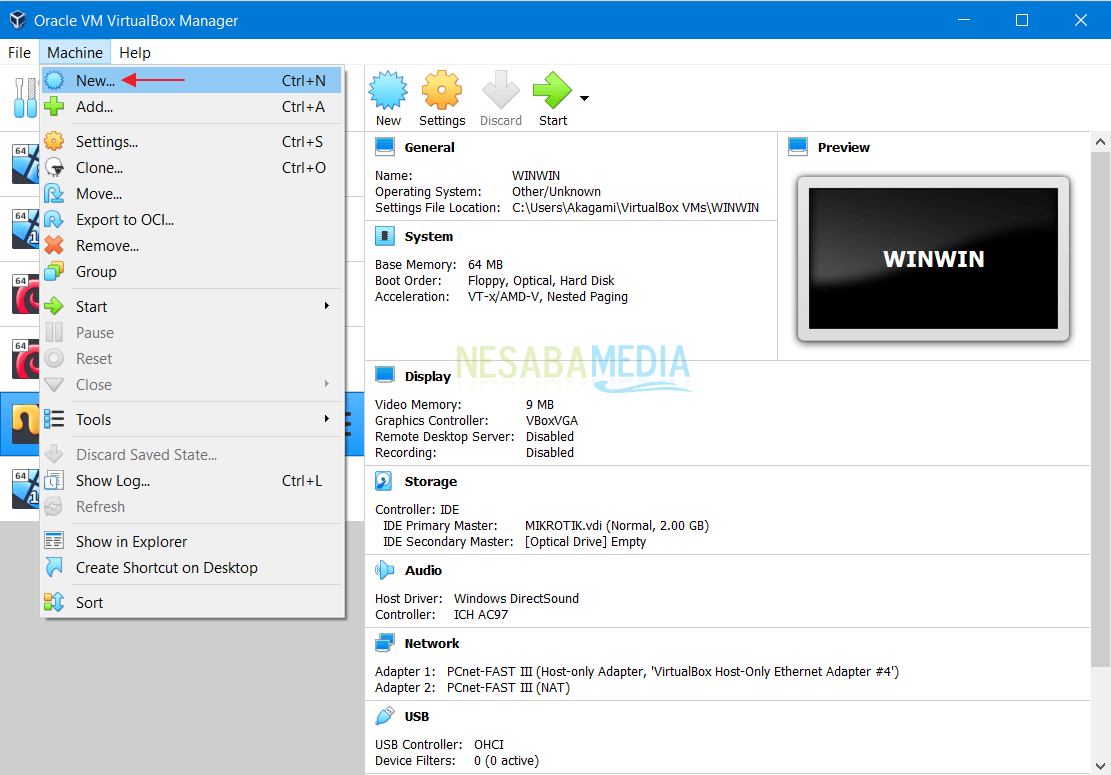
 1. Buka VirtualBox kemudian pilih Machine > New untuk membuat virtual machine yang baru.

Install RouterOS Mikrotik di VirtualBox 1

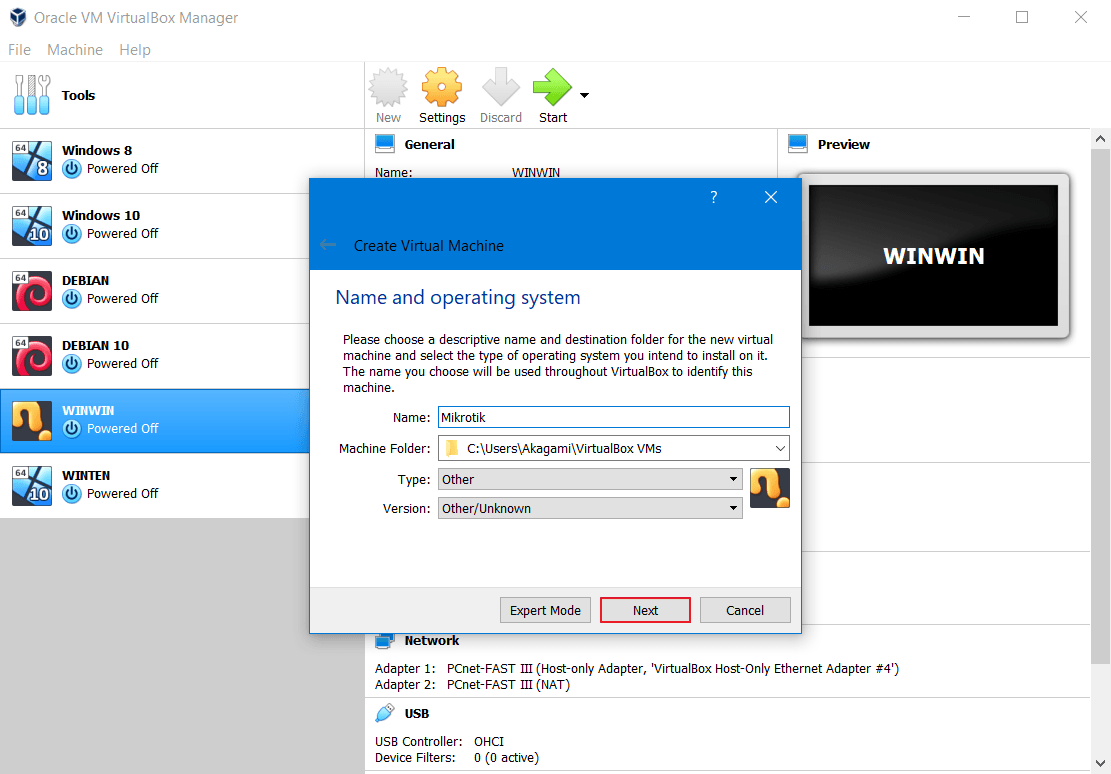
2. Setelah itu beri nama Mikrotik selanjutnya untuk Type dan Version pilih saja Other. Lanjut dengan memilih Next.

Cara Install Mikrotik di VirtualBox

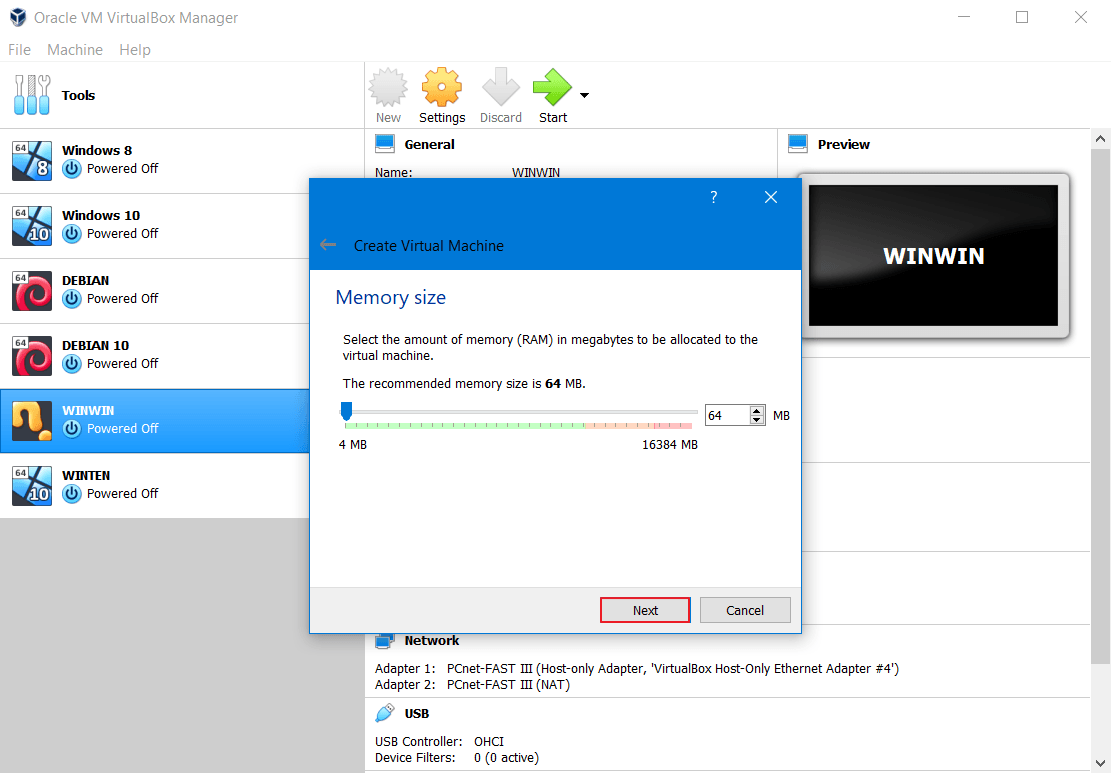
3. 64 MB saja sudah cukup, tinggal pilih Next.

Install RouterOS Mikrotik di VirtualBox 3

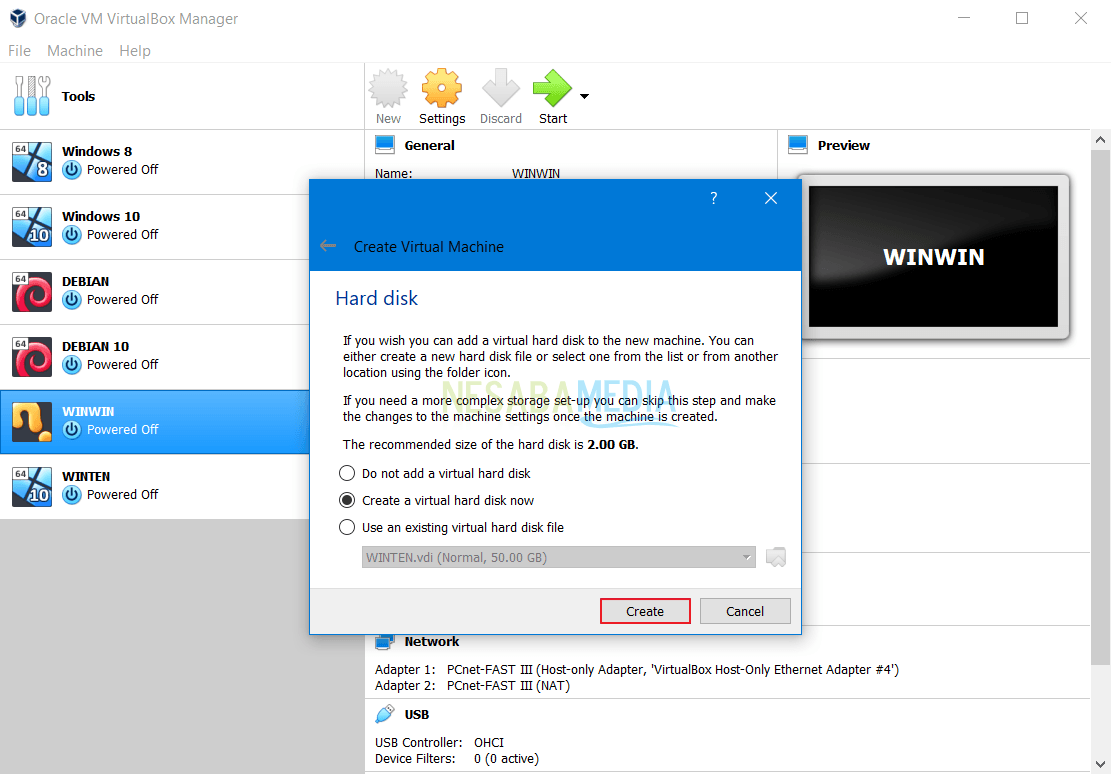
4. Kemudian anda pilih Create a virtual hard disk now kemudian pilih Create.

Cara Install Mikrotik di VirtualBox untuk Pemula

5. Setelah itu anda pilih VDI (VirtualBox Disk Image) kemudian pilih Next.

Install RouterOS Mikrotik di VirtualBox 5

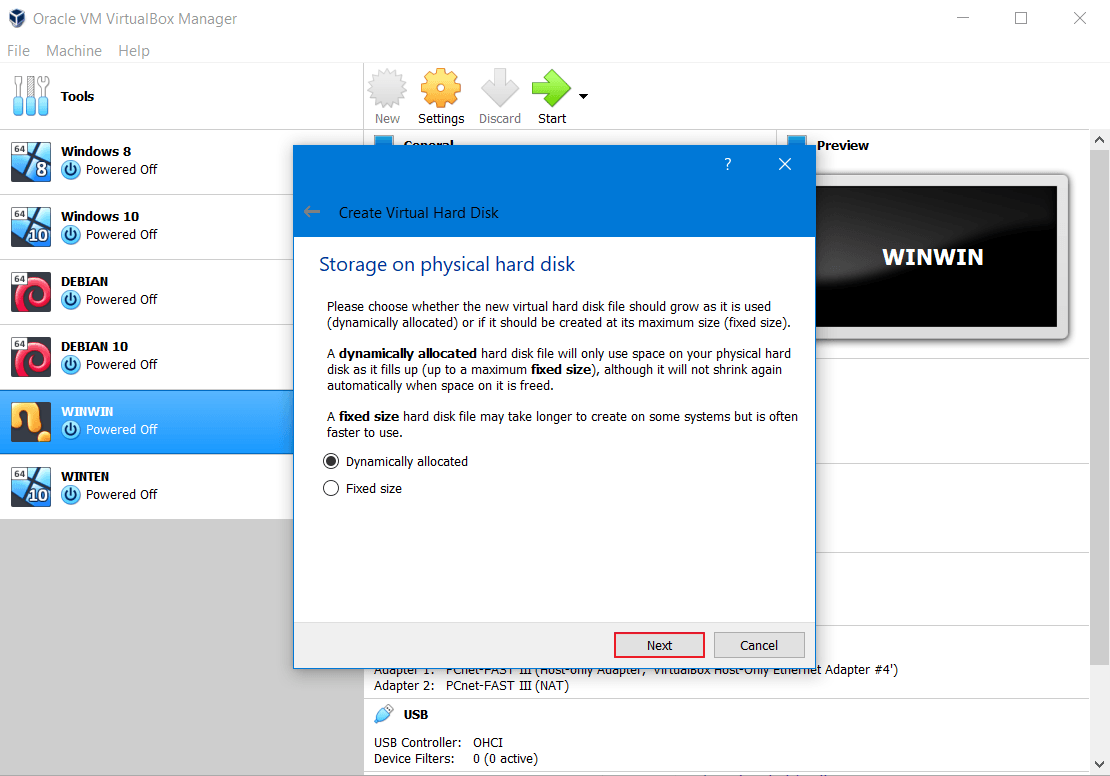
6. Selanjutnya anda pilih Dynamically allocated kemudian pilih Next.

Cara Install Mikrotik di VirtualBox Terbaru

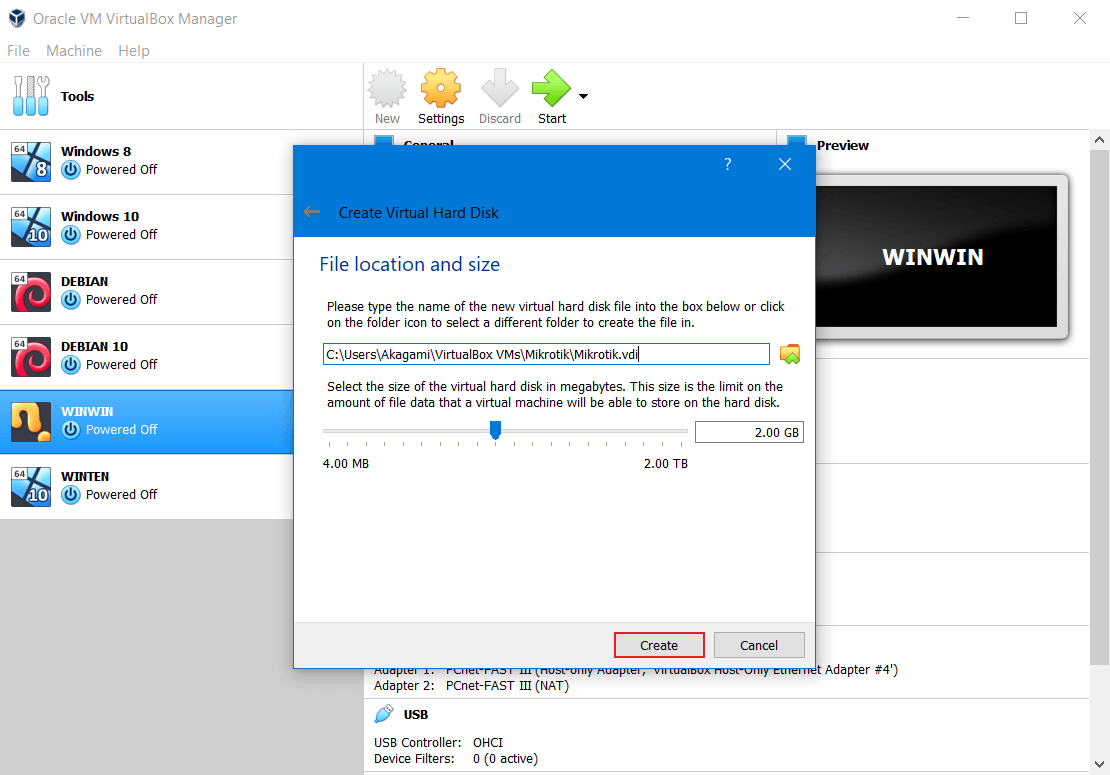
7. 2 GB sudah lebih dari cukup, selanjutnya anda pilih Create.

Install RouterOS Mikrotik di VirtualBox 7

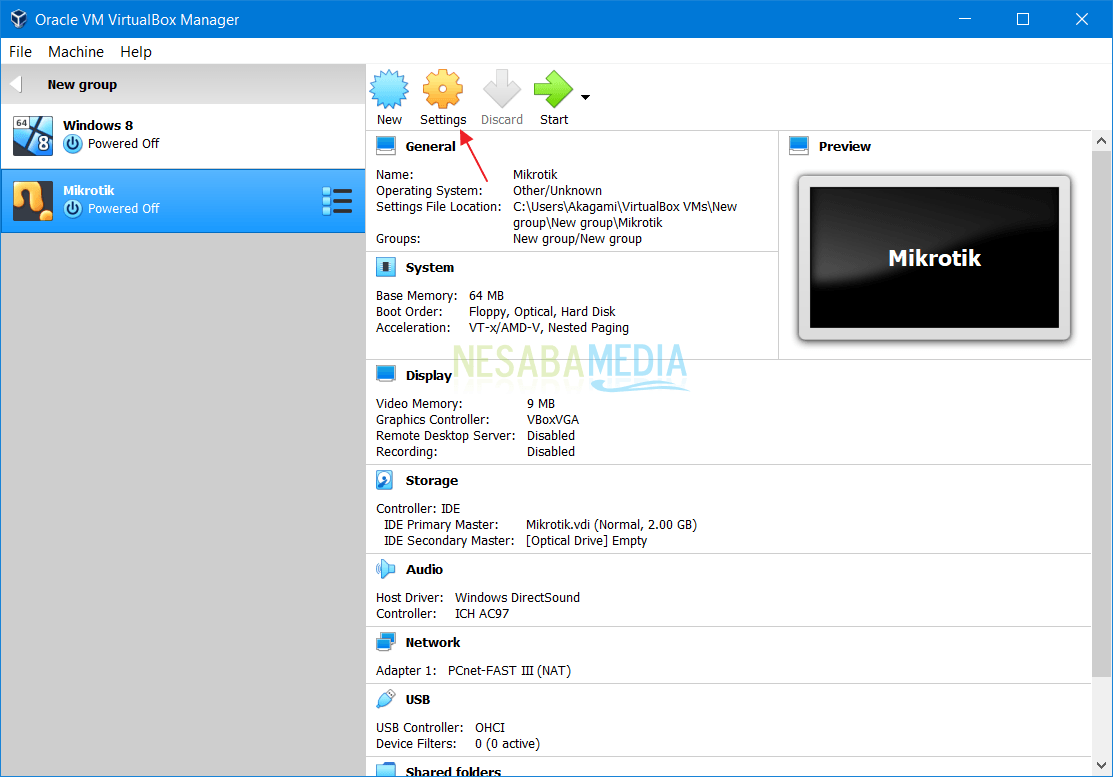
8. Kemudian klik Settings seperti yang ditunjuk tanda panah.

Install RouterOS Mikrotik di VirtualBox 8

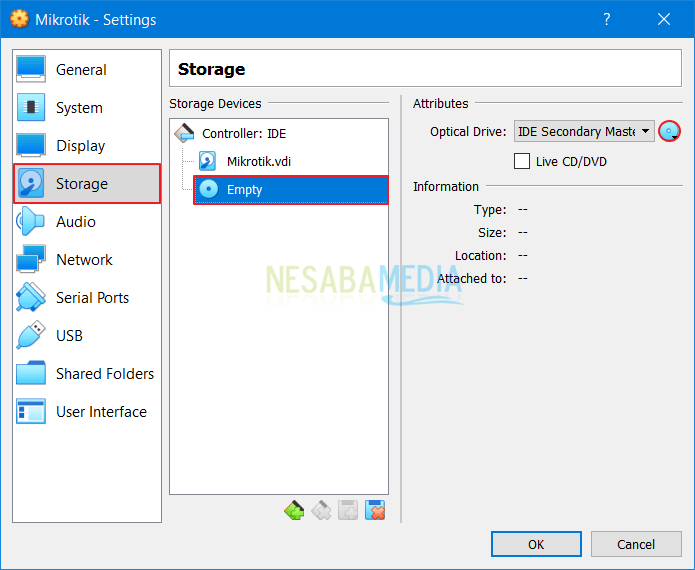
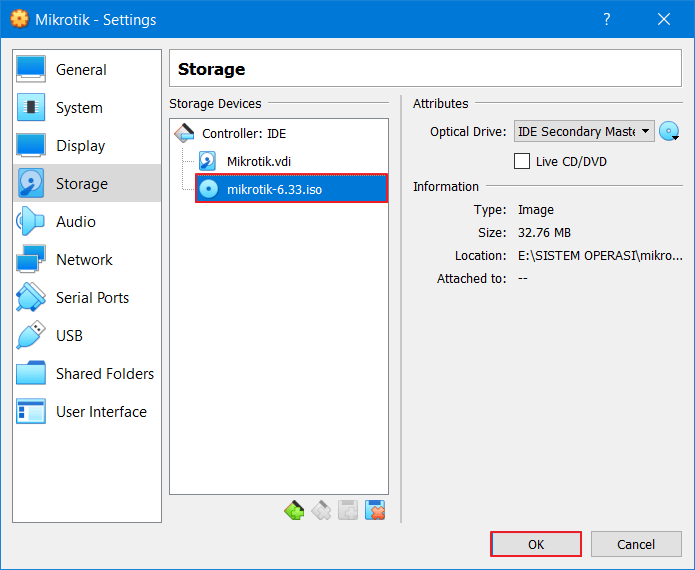
9. Kemudian anda masuk ke menu Storage lalu pilih Empty dan klik ikon DVD. Kemudian pilih lokasi file ISO RouterOS Mikrotik.

Cara Install Mikrotik RouterOS di VirtualBox

10. file ISO RouterOS Mikrotik sudah berhasil ditambahkan, selanjutnya anda pilih OK.

Install RouterOS Mikrotik di VirtualBox 10

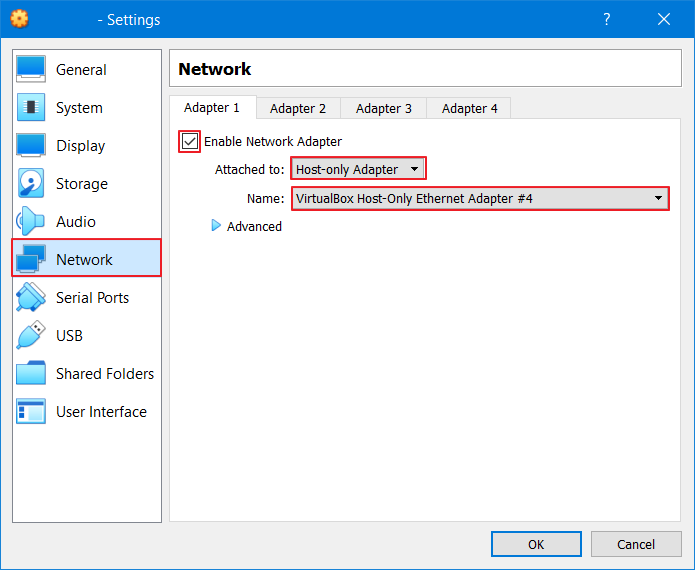
11. Selanjutnya pindah ke menu Network, dan centang Enable Network Adapter dan pilih Host-only Adapter. Selanjutnya anda pilih OK.

centang Enable Network Adapter

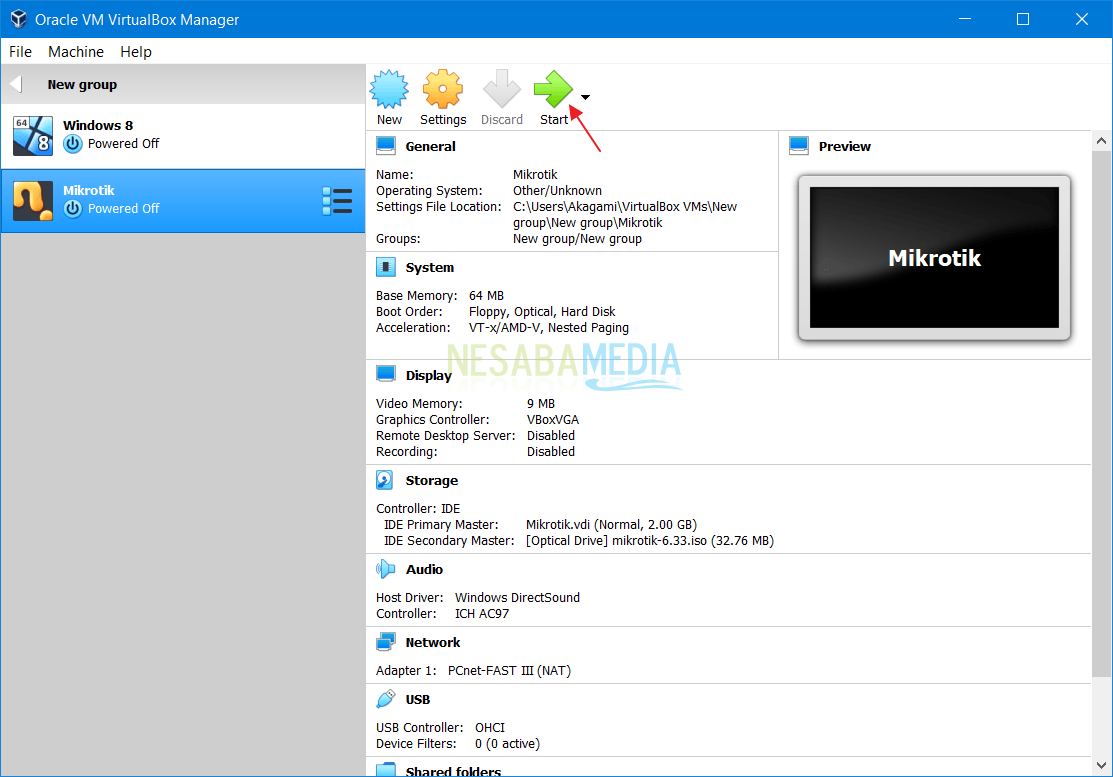
12. Langkah selanjutnya klik Start.

Install RouterOS Mikrotik di VirtualBox 12

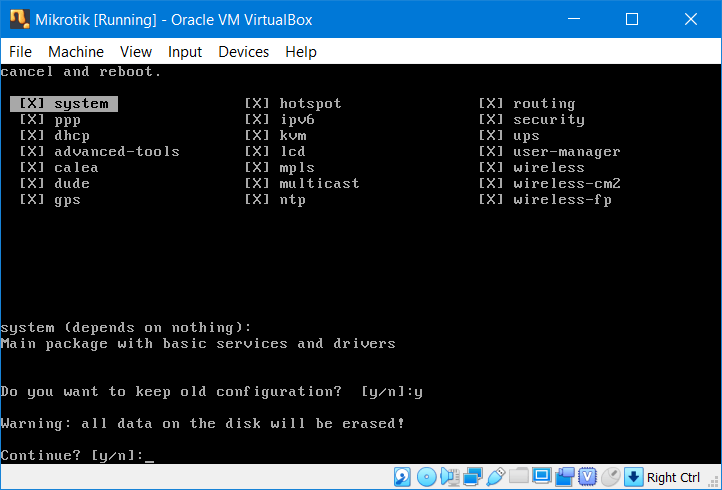
13. Install semua fitur yang diperlukan dengan cara menekan tombol a lalu i kemudian y untuk melanjutkan proses instalasi fitur-fitur yang dipilih.

Install RouterOS Mikrotik di VirtualBox 13

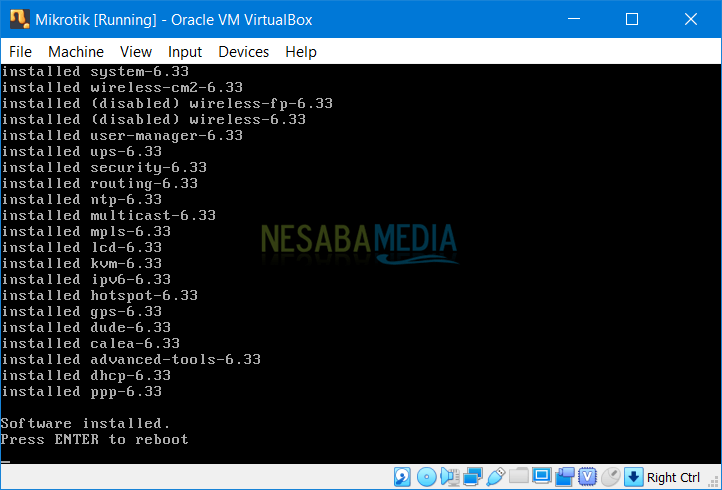
14. Selanjutnya tekan tombol Enter untu reboot.

Install RouterOS Mikrotik di VirtualBox 14

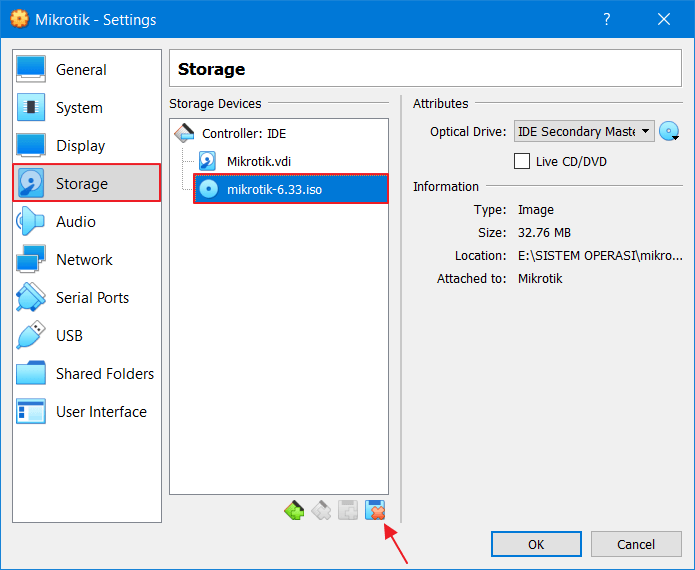
15. Jangan lupa untuk menghapus file ISO RouterOS Mikrotik-nya ya pada menu Storage supaya nanti tidak kembali lagi ke jendela awal instalasi. Kemudian pilih OK.

Cara Install Mikrotik di VirtualBox untuk Pemula

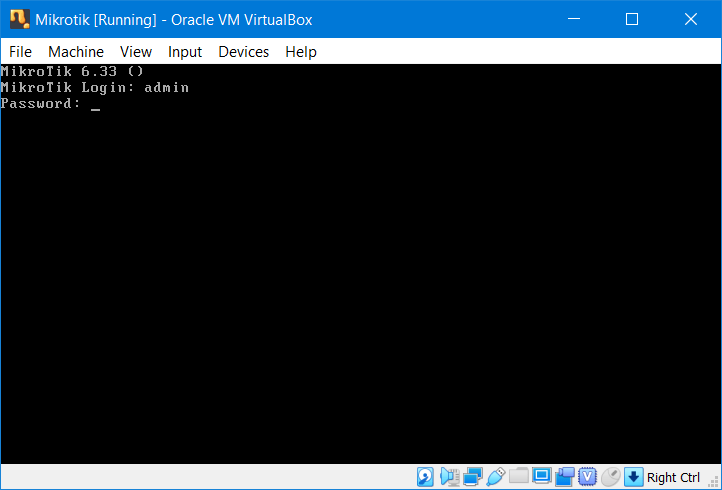
16. Login sebagai admin kemudian tekan tombol Enter 2X (soalnya tidak ada passwordnya)

Install RouterOS Mikrotik di VirtualBox 15

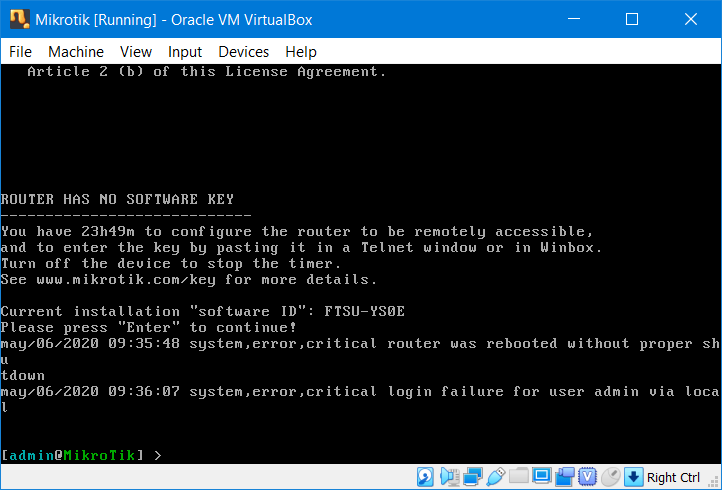
17. Berhasil, anda telah berhasil menginstall Mikrotik pada VirtualBox.

Install RouterOS Mikrotik di VirtualBox 16

Seperti itulah cara install Mikrotik di VirtualBox untuk pemula yang dapat dilakukan tanpa perlu router Mikrotik yang asli.

Paket 1 UKK

PAKET 1 UKK ROUTER A ROUTER B