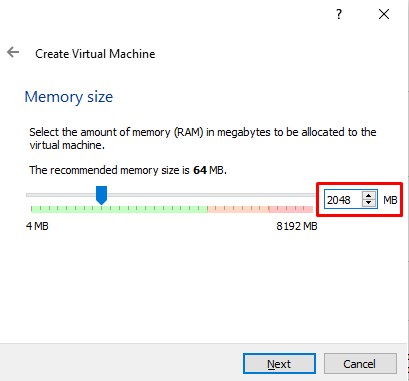
1. Buat projek baru di virtualbox



Mungkin cuma itu yang dapat saya share kali ini, kalo ada yang tidak mengerti silahkan komen atau hubungi saya di bagian about. Terimakasih
1. Buat projek baru di virtualbox
Sebelum kita memulai proses File Sharing atau berbagi file antar computer. Anda harus terlebih dahulu mensetting pengaturan Network Sharing pada computer atau laptop Anda dengan cara seperti berikut ini :
Dalam tahapan ini, Anda akan ditampilkan pada beberapa kategori pengaturan. Berikut penjelasan dari setiap kategori tersebut:
Biasanya saat dinyalakan, computer yang terhubung pada suatu jaringan akan mencari perangkat lain yang terhubung pada jaringan yang sama. Begitu juga dengan computer lain yang mungkin dapat menemukan computer Anda dalam jaringan yang dipakai. Pilihan ini memiliki fungsi untuk mengatur, apakah computer Anda dapat ditemukan oleh computer lain atau tidak.
Untuk pengaturan ini harus dinyalakan bila Anda ingin berbagi file atau shring antar computer lain. Pilihlah ‘Turn on file and printer sharing’.
Saat pengaturan ini telah diaktifkan, maka Anda dapat berbagi file melalui folder Public pada computer Anda dengan computer lainnya. Folder Public ini dapat juga dipakai oleh semua computer yang terhubung dalam suatu jaringan yang Anda pakai untuk saling mengakses data pada computer Anda.
Namun, ada yang perlu diperhatikan dari cara sharing antar computer. Jangan mengaktifkan pengaturan ini bila Anda berada pada jaringan umum, kecuali bila Anda percaya dengan keamanan jaringan tersebut. Bila Anda berada pada jaringan dalam kantor atau rumah, Anda boleh mengaktikan kembali pilihan ini.
Pada pengaturan ini memperbolehkan Anda dalam mengakses file multimedia. Semisal video, music dan gambar dengan memakai software Windows Medi Player. Untuk mengubah pengaturan itu, Anda dapat mengklik ‘Choose media streaming options…’.
Pada pengaturan ini memiliki fungsi untuk enkripsi koneksi pada suatu jaringan yang sedang aktif. Windows secara default sudah mengatur enkripsi 128 bit. Bila terdapat anggota jaringan Anda yang masih memakai enkripsi 40 – 56 bit, sebaiknya pilih ‘… That use 40 or 56 bit encryption’.
Pilihan pengaturan ini mengharuskan orang lain yang akan mengakses dokumen atau file yang telah Anda bagikan untuk memiliki username dan password. Dimana kedua hal itu dibuat pada computer Anda.
Secara default, Windows sudak mengatur Homegroup supada dapat memiliki password yang sama pada tiap computer yang telah tergabung. Namun hal demikian tidak direkomendasikan untuk keamanan. Oleh sebab itulah, Anda pilih ‘Allow Windows to manage homegroup connections’.
Setalah Anda mengatur beberepa penyesuaian pada Network Sharing, kemudian Anda share beberap file yang diinginkan, dengan cara seperti dibawah ini:
Selain folder atau file, Anda juga dapat berbagi file yang terdapat pada drive computer Anda kepada orang lain, seperti berikut ini:
Setelah Anda selesai, segera cek apakah Anda telah dapat sharing dengan computer lainnya. Dengan cara mengetik Internet Protocol (IP) address dari computer yang ingin Anda akses filenya pada kolom alamat Windows Exploler.
Cara cek IP Address dari computer teman Anda yakni dengan cek Properties pada Network and Sharing Center. Misalnya, alamat IP computer teman Anda yakni 192.168.42.33. maka Anda ketik \\192.168.42.33 pada kolom alamat Windows Exploler Anda.
Jaringan peer to peer adalah sebuah model perancangan jaringan di mana setiap komputer memiliki kedudukan sejajar.
Dari pembahasan apa itu jaringan peer to peer, dapat dipastikan bahwa hal utama yang menjadi kelebihan jaringan peer to peer adalah kemudahan dan efektivitasnya dalam proses instalasi. Setiap komputer dapat saling terhubung dengan mudah bahkan cukup dengan 1 kabel UTP untuk saling berbagi sumber daya.
Selain itu, model jaringan ini juga menawarkan fleksibilitas dimana setiap komputer dapat menjadi server maupun client. Hal tersebut dapat terjadi secara bergantian saat proses berbagi sumber daya terjadi. Tidak ada aplikasi atau sistem khusus yang diperlukan untuk membangun jaringan ini.
Pada intinya, kelebihan jaringan peer to peer dapat diuraikan menjadi model yang mudah, fleksibel, murah karena tidak banyak perangkat tambahan, efisien, dan tidak diperlukan administrator khusus untuk mengelola jaringan.
Selain menjadi sebuah kelebihan, ketiadaan kontrol dari komputer server adalah kelemahan jaringan peer to peer. Hal tersebut mempengaruhi kinerja komputer dalam jaringan yang lebih rendah jika dibandingkan dengan client server. Setiap komputer dituntut harus mampu mengelola aplikasi mereka secara mandiri.
Selain itu, keamanan data juga menjadi sejumlah pertimbangan untuk menggunakan peer to peer. Setiap bentuk keamanan adalah tanggung jawab setiap komputer. Oleh karena itu, jika terdapat kehilangan data, tidak ada data cadangan yang masih tersimpan.
Administrasi juga cenderung tidak terkontrol dalam model jaringan ini. Lalu lintas jaringan akan bertambah semakin rumit, terutama jika jumlah komputer dalam jaringan semakin banyak.
Model peer to peer merupakan jenis jaringan tanpa adanya kontrol secara terpusat. Hal ini merupakan salah satu karakteristik jaringan peer to peer. Berikut beberapa hal lain yang menjadi karakteristik model jaringan ini:

© Freepik.com
Menurut webopedia, Routing adalah proses memindahkan paket data dari sumber ke destinasinya.
Proses ini bisa terjadi untuk berbagai jenis network, mulai dari internet hingga telepon.
Tentunya, yang paling terkenal adalah routing untuk packet-switching network, yaitu digunakan untuk internet.
Untuk routing internet, dibutuhkan sebuah alat yang bernama router.
Nah, pasti kamu tidak asing lagi dengan alat ini.
Routing merupakan fitur utama internet, jadi tanpanya perangkatmu tidak akan dapat berselancar di internet.
Router yang digunakan untuk proses routing akan memilih path atau jalur khusus untuk paket data IP (internet protocol)-mu sehingga ia dapat mencapai tujuan.
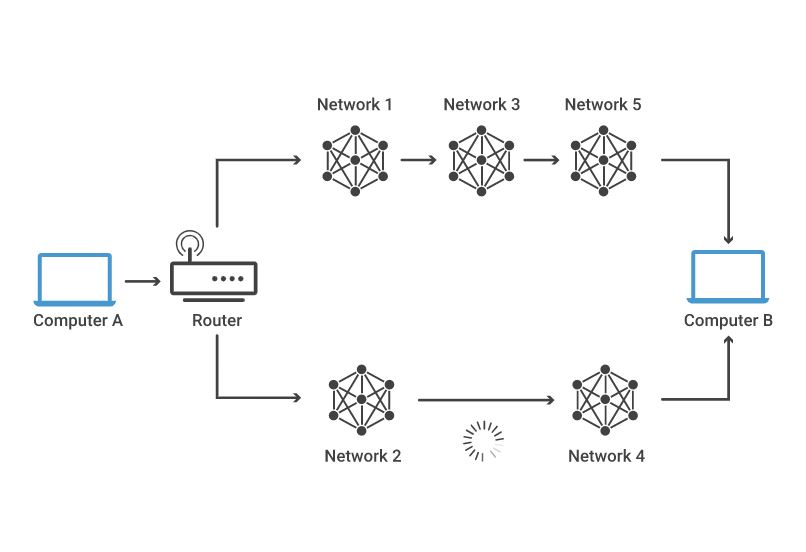
Cloudflare mencontohkan proses routing seperti gambar di bawah ini.
© Cloudflare.com
Dapat dilihat bahwa paket data berangkat dari komputer A ke komputer B melalui beberapa network.
Router akan mencari jalur untuk routing yang paling cepat untukmu.
Secara sederhana, itulah proses routing.
Nah, Glints akan menjelaskan proses routing yang lebih detail di bawah ini untukmu.
Proses routing yang dilakukan sebuah router menggunakan routing table untuk menentukan jalur mana saja yang bisa dilalui sebuah paket data supaya bisa mencapai tujuan akhirnya.
Bisa diumpamakan bahwa routing table ini seperti jalur kereta dengan stasiun-stasiun di dalamnya.
Penumpang adalah paket data yang harus naik kereta ke stasiun-stasiun tertentu untuk sampai ke tujuan akhir.
Ketika sebuah router mendapatkan paket, perangkat ini langsung mengecek ke mana tujuan akhirnya.
Lalu, router mulai menentukan jalan yang harus ditempuh untuk koneksi yang terbaik.
© Freepik.com
Geeks for Geeks menyampaikan bahwa ada tiga jenis routing, yaitu static routing, default routing, dan dynamic routing.
Masing-masing tipe routing memiliki kelebihan dan kekurangan yang berbeda-beda.
Static routing adalah jenis routing yang rutenya ditambahkan secara manual ke routing table.
Kelebihan dari tipe routing ini yaitu keamanannya yang lebih tinggi.
Pasalnya, hanya administrator saja yang bisa memberi akses pada network untuk proses routing.
Selain itu, tidak diperlukan penggunaan bandwidth dari router ke router.
Sayangnya, untuk jaringan yang besar, tipe routing ini sulit digunakan karena prosesnya yang masih manual.
Default routing merupakan jenis routing yang menggunakan single router.
Router yang digunakan akan mengirim semua paket ke single router.
Rute ini dipilih pada proses routing saat tidak ada rute atau jalur lain yang tersedia untuk tujuan dari sebuah alamat IP.
Dynamic routing adalah proses yang otomatis.
Rute ditentukan langsung berdasarkan situasi dan kondisi jalur di routing table.
Keuntungan dari tipe routing ini tentunya yaitu kemudahan konfigurasinya karena otomatis.
Selain itu, pemilihan jalur atau rute juga jadi lebih efektif.
Hanya saja, bandwidth yang lebih besar dibutuhkan dan keamanannya lebih rendah dibanding static routing.


Membuat kabel lan cross memiliki langkah yang hampir sama dengan kabel straight, perbedaan hanya terletak pada urutan warna dari kedua ujung kabel. Berbeda dengan kabel straight yang memiliki urutan warna sama di kedua ujung kabel, kabel cross memiliki urutan warna yang berbeda pada kedua ujung kabel. Ujung pertama sama dengan kabel straight :
Untuk ujung kabel yang kedua, susunan warnanya berbeda dengan ujung pertama. Adapun susunan warnanya adalah sebagi berikut:


Komputer server menjadi hardware jaringan paling penting dalam internet. Tugas server menjadi pusat semua jaringan komputer dan pada server inilah semua data penting tersimpan. Saat terjadi request dari client, server akan mengirimkannya dengan melewati beberapa hardware dan software jaringan.
Secara umum komputer server memiliki fungsi sebagai penyimpanan dari semua basis data informasi. Data yang ada di server akan dikirim sesuai dengan request dari client. Semakin baik spesifikasi komputer server maka semakin besar kapasitas penyimpanannya dan juga semakin cepat prosesnya.
Makanya server menjadi salah satu hal yang paling berpengaruh pada performa jaringan internet. Spesifikasi komputer server juga harus khusus, tidak bisa komputer biasa dipaksakan menjadi server.
Komputer server harus bisa bekerja selama 24 jam penuh, jadi hardware yang digunakan pun juga harus khusus. Mulai dari processor, hardisk, RAM, motherboard, power supply dan semua perangkat server lainnya. Dengan begitu server bisa melayani klien dengan maksimal tanpa terjadi server down.
Client artinya adalah komputer pengguna. Seperti yang sudah dijelaskan di atas klien adalah orang-orang yang mengakses data-data yang ada pada server melalui jaringan internet. Jumlah klien ini biasanya terdiri dari beberapa komputer yang terhubung melalui jaringan internet sama dengan server.
Jika komputer client tidak terhubung dengan server, maka client tidak akan bisa mengakses data-data komputer server. Komputer client hanya menjadi komputer biasa saja tanpa akses jaringan internet.
Untuk terhubung pada jaringan internet, komputer client harus terhubung dengan jaringan kabel LAN atau bisa juga dengan jaringan WiFi.

Ketika membicarakan jaringan, pasti tidak akan lepas dengan kabel jaringan. Sebelum ada teknologi WiFi dulunya semua internet tersambung dengan kabel jaringan. Kebanyakan kabel yang digunakan jenisnya UTP (Unshielded Twisted Pair), kabel coaxial dan Fiber Optic.
Dalam pemilihan kabel untuk mendukung koneksi yang cepat disarankan menggunakan jenis kabel fiber optic yang bisa mengirimkan data hingga 1 Gbps, tetapi biayanya paling mahal dan instalasinya sulit. Untuk membangun jaringan skala lokal, penggunaan kabel UTP lebih dipilih karena biaya yang lebih murah dan mudah dalam hal maintenance.
Konektor merupakan perangkat keras jaringan yang fungsinya dipasang pada bagian ujung kabel untuk menghubungkan pada adapter kabel. Ada banyak jenis konektor yang digunakan dalam perangkat jaringan saat ini, diantaranya seperti berikut ini:
Untuk mengecek apakah sudah benar atau belum saat memasang konektor Anda bisa menggunakan konektor tester.

Switch adalah perangkat keras jaringan yang berfungsi untuk memecah jaringan dari satu server menjadi beberapa client dalam jaringan local. Biasanya port yang tersedia pada switch kelipatan 4,8,16,32 dan seterusnya.
Semakin banyak berarti semakin mahal pula harga switch. Perlu diketahui pula bahwa switch memiliki perbedaan dengan hub, walaupun bentuknya sama tetapi fungsinya berbeda.
Fungsi utama switch yang membedakan dari hub adalah kemampuannya yang lebih pintar dalam membatasi dan mengatur besarnya paket data yang ditransmisikan pada setiap client yang terhubung. Jadi bisa diatur kecepatan internet setiap pengguna.
Fungsi lain dari switch seperti:
Hub adalah hardware jaringan yang memiliki fungsi untuk membagi jaringan dalam satu server. Biasanya hub banyak digunakan pada jaringan LAN.
Bedanya dengan switch adalah pada kemampuan mengatur clientnya, hub hanya bisa membagi jaringan tanpa bisa mengatur dan membatasi paket data yang terkirim, jadi pembagiannya tidak bisa adil antara satu client dengan lainnya.
Perbedaan lainnya dengan switch adalah harga hub ini jauh lebih murah. Selain itu kelemahan dari hub adalah jika mengalami kerusakan maka semua client akan mengalami disconnect. Selain itu hub tidak memiliki fitur sepintar teknologi yang ada pada switch.
Sesuai namanya. Bridge memiliki fungsi sebagai jembatan jaringan. Maksudnya bridge ini bisa menggabungkan jaringan local kedalam jaringan local lain yang lebih besar. Fungsi lainnya bridge bisa digunakan untuk memecah jaringan local menjadi beberapa jaringan local kecil lainnya.
Fungsi utama dari bridge adalah digunakan sebagai penghubung antar jaringan yang menggunakan topologi jaringan yang berbeda.
Bridge ini sangat berfungsi ketika Anda berada dalam instansi/perkantoran besar yang terdiri dari beberapa gedung dan kantor yang letaknya berjauhan. Seluruh gedung dan kantor dapat terhubung semua menjadi satu dengan bantuan perangkat bridge.

Access point memiliki fungsi untuk mentransmisikan sinyal wireless yang diterima dari router atau kabel jaringan sehingga sinyal yang diterima oleh client bisa lebih baik. Access point ini cocok digunakan untuk area-area yang memiliki sinyal yang kurang baik.
Untuk pengaplikasiannya ini lebih mudah dan settingnya tidak terlalu sulit jika dibandingkan dengan router. Secara mudahnya access point ini seperti hub tetapi menggunakan jaringan WiFi. Dalam hal keamanan access point bisa ditambahkan password untuk setiap user yang ingin connect pada jaringan.
Baca juga : Mengenal Sistem Keamanan Jaringan WiFi
Perangkat keras jaringan selanjutnya adalah router. Router adalah perangkat jaringan yang berfungsi untuk membagi jaringan internet dengan protokol TCP/IP pada komputer client. Jadi setiap client mendapatkan IP yang berbeda satu dengan lainnya.
Secara fungsi router mirip dengan access point tetapi memiliki fitur yang lebih lengkap. Router memiliki keunggulan dimana bisa mengatur paket data yang akan dibagikan pada setiap access point atau hub yang terhubung. Router ini cocok dipakai untuk area perkantoran, gedung, kampus atau mall yang memiliki jumlah pengguna yang besar.

Repeater adalah perangkat keras jaringan yang berfungsi untuk memperkuat sinyal. Dengan menggunakan repeater ini sinyal yang lokasinya jauh bisa diperkuat lagi sehingga bisa terjangkau dengan jarak yang lebih luas. Jadi untuk Anda yang memiliki masalah koneksi yang kurang baik seperti terhalang tembok, pepohonan, bangunan dll bisa mencoba untuk memasang repeater jaringan.
Network card atau Network Interface Card adalah kartu jaringan yang biasa dipasang pada komputer atau laptop. Fungsi utamanya sebagai kartu jaringan untuk menerima koneksi internet kabel ataupun jaringan wifi.
Jadi network card ini adalah perangkat keras jaringan tambahan yang bisa menghubungkan antar komputer dalam satu jaringan internet.

Perangkat keras jaringan yang terakhir adalah modem (modulator demodulator). Modem adalah perangkat jaringan yang memiliki fungsi untuk merubah dari sinyal analog menjadi digital dan sebaliknya. Sekarang ini modem sudah berbentuk USB yang mudah digunakan, dulunya modem masih menggunakan koneksi Dial-up.
Nah demikian pembahasan mengenai 12 perangkat keras jaringan komputer beserta fungsinya. Jadi mulai sekarang jika Anda membutuhkan perangkat jaringan tidak salah lagi dalam membeli. Pastikan semuanya sesuai dengan apa yang Anda butuhkan.
Perlu diketahui bahwa Qwords tidak hanya menyediakan informasi mengenai jaringan internet saja, melainkan memiliki layanan penjualan domain hosting murah untuk keperluan website bisnis Anda. Jika Anda belum memiliki website segera pesan di Qwords dan dapatkan harga spesial.
Terima kasih


